3D-сканеры SHINING 3D применяются для получения цифровой копии реального объекта. В зависимости от модели оборудование может использоваться для обратного проектирования, контроля геометрии, подготовки данных к 3D-печати и других задач. Производитель предлагает разные классы устройств: ручные лазерные, настольные, метрологические и профессиональные системы. Поэтому перед началом работы важно определить точную модель сканера и использовать программное обеспечение, предназначенное именно для нее.
Эта инструкция поможет новому сотруднику пройти основной рабочий цикл: от подключения оборудования до сохранения готовой 3D-модели. Общий принцип одинаков: подготовить оборудование, установить подходящее ПО, выполнить калибровку, правильно захватить данные и экспортировать результат.
Предупреждение: не касайтесь оптики сканера руками. Отпечатки пальцев, пыль и загрязнения на оптических элементах могут ухудшить качество получаемых данных. При необходимости очистки используйте только рекомендованные производителем средства и способы.
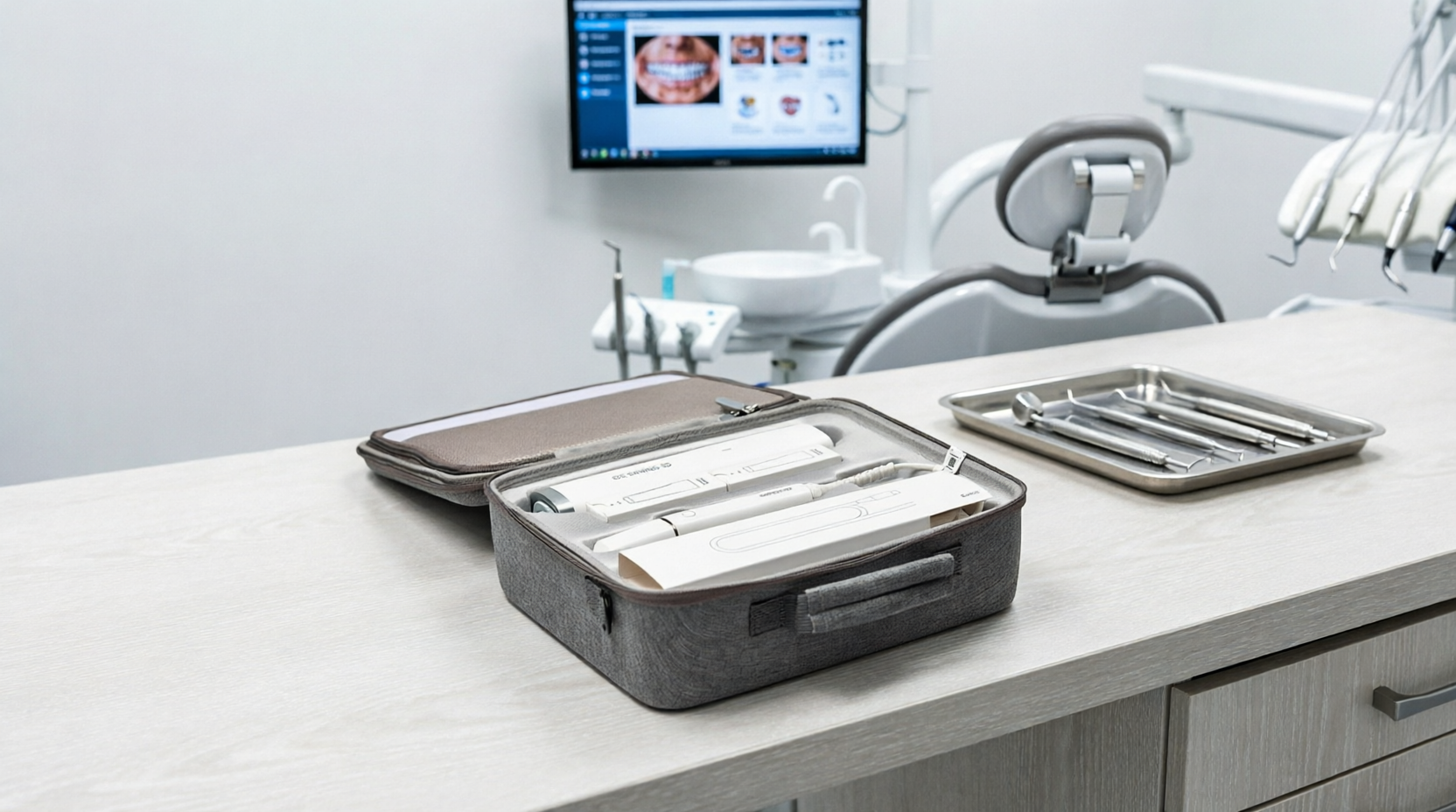
Распаковка сканера и подключение к моноблоку
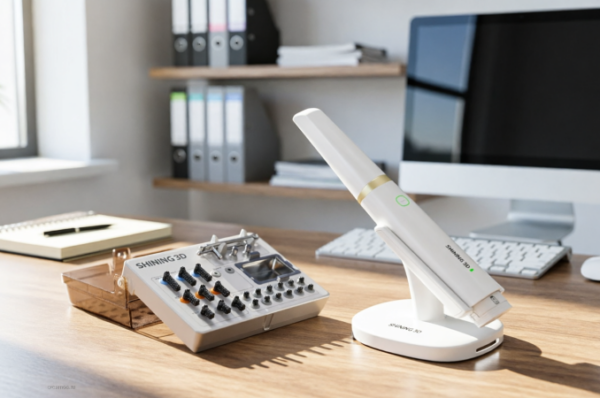
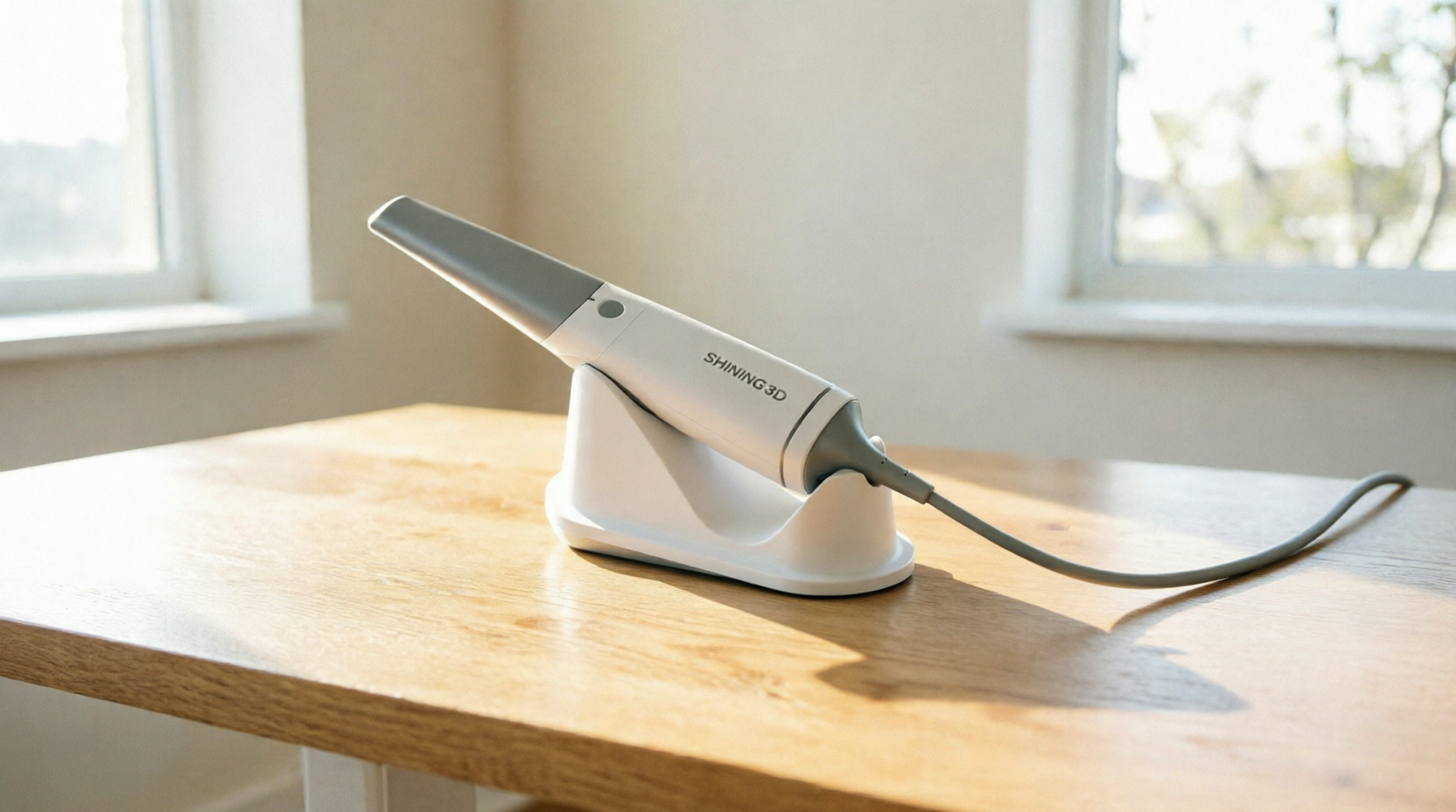
Перед первым включением аккуратно распакуйте сканер и проверьте комплект поставки. В зависимости от модели в него могут входить сам 3D-сканер, кабели, блок питания, калибровочная плата или другие элементы, необходимые для работы. Для некоторых систем также используются маркеры, поворотный стол и дополнительные аксессуары.
Поставьте сканер на устойчивую рабочую поверхность. Стол должен быть достаточно свободным, чтобы во время сканирования можно было перемещать оборудование вокруг объекта либо поворачивать сам объект. Не располагайте сканер рядом с источниками сильной вибрации.
Если используется моноблок или компьютер, установите его так, чтобы оператор мог одновременно видеть экран и свободно перемещать сканер. Для ручного сканирования особенно важно не натягивать соединительный кабель и не допускать его зацепления за мебель или оборудование.
Далее выполните подключение:
- Убедитесь, что компьютер выключен или находится в состоянии, рекомендованном инструкцией конкретной модели.
- Подключите питание сканера, если оно предусмотрено конструкцией.
- Соедините сканер с моноблоком штатным интерфейсным кабелем.
- Включите моноблок и дождитесь полной загрузки операционной системы.
- Включите сканер.
- Проверьте, что оборудование определяется компьютером.
Не следует заменять штатные кабели случайными аналогами без необходимости. Если устройство не определяется, сначала проверьте питание, соединение разъемов и установку программного обеспечения.
У разных моделей SHINING 3D рабочая схема может отличаться. Например, современные устройства включают как проводные, так и беспроводные решения, а некоторые модели способны работать автономно. Поэтому при подготовке рабочего места ориентируйтесь прежде всего на документацию именно вашего сканера. На официальном сайте производителя представлены разные серии, включая FreeScan, EinScan и EINSTAR.
Установка ПО и драйверов
После физического подключения необходимо подготовить программную часть. Сканер работает не сам по себе: для управления захватом данных, калибровки и обработки результатов используется специализированное ПО.
У SHINING 3D программное обеспечение зависит от модели. Для различных устройств применяются EXScan, EXScan Pro, EXScan S, FreeScan и другие специализированные программы. Например, EXScan предназначен для серии EinScan, а EXScan S используется с EinScan SE V2 и SP V2.
Перед установкой определите точную модель оборудования и скачайте соответствующее ПО из официального источника. На странице поддержки SHINING 3D доступны программное обеспечение, база знаний и информация по системным требованиям.
Порядок действий:
- Откройте раздел поддержки SHINING 3D.
- Найдите свою модель сканера.
- Проверьте совместимую версию программы.
- Скачайте установочный пакет.
- Запустите установку от имени пользователя с необходимыми правами.
- Следуйте инструкциям мастера установки.
- При появлении запроса установите необходимые драйверы.
- После завершения установки перезагрузите компьютер, если программа этого требует.
- Запустите ПО и подключите сканер.
Для некоторых продуктов программное обеспечение поставляется вместе со сканером.
После первого запуска проверьте, что программа распознала подключенное устройство. Если сканер не определяется, не переходите сразу к сканированию. Проверьте кабель, USB-порт, питание, установленную версию ПО и совместимость драйвера с вашей моделью.
Также обращайте внимание на обновления. Производитель регулярно совершенствует программное обеспечение и алгоритмы обработки данных. Например, EXScan поддерживает визуализацию качества данных и позволяет вернуться к предыдущему этапу сканирования, если во время работы произошло нарушение выравнивания.
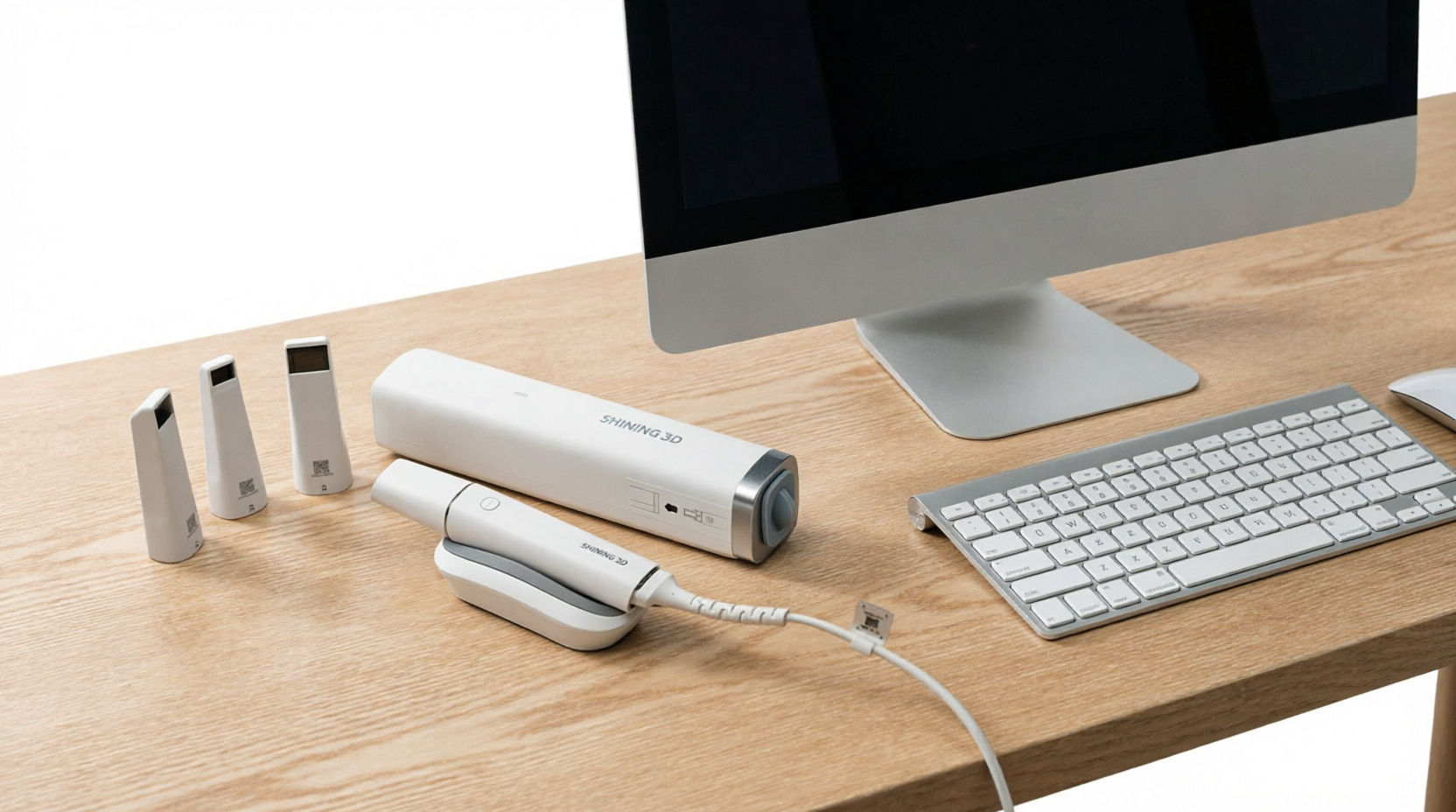
Калибровка сканера (обязательный этап)
Калибровка — один из важнейших этапов подготовки к работе. Не стоит воспринимать ее как формальность: от правильной калибровки зависит качество и точность последующего сбора данных.
Перед калибровкой подготовьте рабочее место. Сканер должен находиться в стабильных условиях.
Производитель SHINING 3D рекомендует выполнять калибровку, в частности, при первом использовании, после длительного простоя и после воздействия сильной тряски или вибрации. Также поводом для проверки может стать заметное снижение точности, ошибки выравнивания или проблемы с распознаванием маркеров.
Для получения стабильного результата рекомендуется соблюдать последовательность: прогрев оборудования, стабилизация температуры, калибровка и только затем сканирование. Такой порядок производитель связывает с обеспечением высокой точности измерений.
Общий алгоритм выглядит следующим образом:
- Включите компьютер и сканер.
- Запустите соответствующее ПО.
- Дайте оборудованию выйти на рабочий режим в соответствии с руководством конкретной модели.
- Подготовьте штатную калибровочную плату или другое предусмотренное комплектом средство калибровки.
- Запустите функцию Calibration/Калибровка.
- Разместите калибровочный элемент так, как показывает программа.
- Перемещайте сканер или калибровочную плату согласно подсказкам на экране.
- Дождитесь завершения всех этапов.
- Проверьте сообщение программы о результате.
- Если калибровка завершилась успешно, переходите к сканированию.
Не пытайтесь заменить штатную калибровочную процедуру приблизительными действиями. У конкретных моделей может отличаться положение платы, количество шагов и порядок перемещений. Например, для современных систем SHINING 3D предусмотрены собственные процедуры калибровки и проверки, а для отдельных решений производитель устанавливает периодичность повторной калибровки.
Если программа сообщает об ошибке, не начинайте сканирование «на пробу». Повторите процедуру с правильно установленной калибровочной платой. Проверьте освещение, чистоту поверхности платы и стабильность положения оборудования. При повторяющейся ошибке обратитесь к инструкции конкретной модели или в службу поддержки.
Захват данных – пошаговое сканирование
После успешной калибровки можно переходить к захвату данных. На этом этапе задача оператора — обеспечить достаточное покрытие поверхности и не допустить потери выравнивания.
Сначала подготовьте объект. Он должен быть устойчиво установлен на рабочем месте. Если используется ручной сканер, убедитесь, что вокруг объекта достаточно пространства для плавного перемещения.
В зависимости от модели и материала объекта могут применяться разные способы позиционирования. Для некоторых задач используются маркеры, которые помогают системе определить положение сканера относительно объекта. В других режимах используются особенности геометрии самой поверхности. Современные модели SHINING 3D также поддерживают различные варианты отслеживания и режимы сканирования.
Пошаговый порядок работы:
- Создайте новый проект.
- Выберите модель подключенного сканера и подходящий режим.
- Задайте параметры сканирования, если программа предлагает их выбрать.
- Разместите объект в рабочей зоне.
- Запустите предварительный просмотр или режим сканирования.
- Расположите сканер на рекомендуемом рабочем расстоянии.
- Начинайте движение с участка, который системе легко распознать.
- Плавно перемещайте сканер вдоль поверхности.
- Следите за изображением на экране и индикатором качества данных.
- Постепенно охватывайте всю поверхность объекта.
- После завершения первого прохода проверьте модель.
- При необходимости повторно просканируйте участки с пропусками.
- Завершите захват данных и перейдите к обработке.
Главное правило для новичка — не пытаться просканировать весь объект одним резким движением. Лучше двигаться плавно и последовательно, сохраняя достаточное перекрытие между соседними участками.
Следите за качеством данных. В EXScan, например, предусмотрен индикатор, который помогает оценивать полноту полученной информации: зеленая область означает достаточность данных, а красная указывает на необходимость дополнительного сканирования.
Если произошло нарушение выравнивания, не обязательно начинать проект заново. В EXScan предусмотрена функция возврата к предыдущим кадрам: оператор может вернуться назад и продолжить сканирование с корректной позиции.
Особое внимание уделяйте сложным поверхностям. Блестящие, прозрачные, очень темные или однотонные объекты могут сканироваться сложнее, чем матовые поверхности с хорошо выраженной геометрией. В зависимости от конкретного сканера могут использоваться маркеры или специальные режимы работы.
После завершения захвата внимательно осмотрите модель. Проверьте, нет ли отверстий, лишних фрагментов, двойных поверхностей и участков, которые система не смогла корректно зафиксировать. Если дефекты обнаружены, лучше устранить их на этапе сканирования, а не пытаться полностью исправлять уже после экспорта.
Помните: программная обработка может улучшить результат, но не заменяет качественный первичный захват данных.
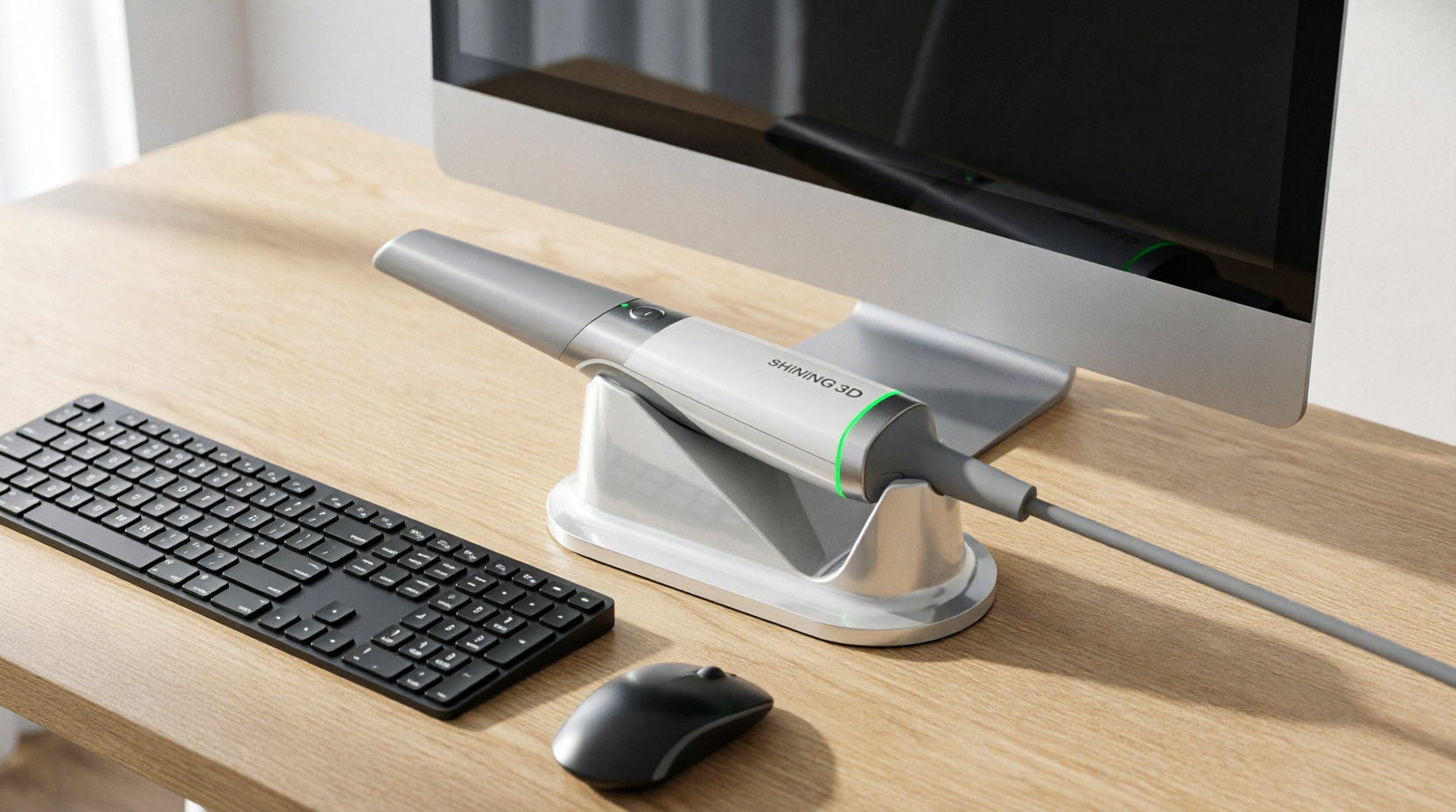
Сохранение и экспорт готовой модели
После завершения сканирования данные необходимо обработать и сохранить. Конкретный набор операций зависит от модели и установленного ПО, однако общий принцип остается одинаковым.
Сначала удалите явно лишние элементы. Это могут быть части рабочего стола, посторонние предметы или фрагменты, попавшие в область захвата. Затем проверьте целостность поверхности.
Если программа позволяет, выполните необходимые операции обработки сетки: очистку, заполнение небольших отверстий, сглаживание или упрощение. В EXScan, например, предусмотрены инструменты постобработки и редактирования полученных данных.
Не следует чрезмерно сглаживать модель. При таком подходе мелкие геометрические особенности могут исчезнуть. Если данные предназначены для инженерной работы или контроля размеров, исходную точность следует сохранять максимально бережно.
После проверки сохраните проект в формате, который поддерживает используемая программа. Отдельно экспортируйте готовую 3D-модель в нужный формат. Выбор формата зависит от дальнейшей задачи:
- STL — распространенный вариант для 3D-печати и работы с полигональной моделью;
- OBJ — удобен для передачи геометрии и, при необходимости, текстурных данных;
- PLY — может использоваться для сохранения геометрии и цветовой информации;
- другие форматы выбираются в зависимости от возможностей конкретного ПО и дальнейшего рабочего процесса.
Набор доступных форматов отличается у разных моделей. Например, для EinScan Libre производитель указывает поддержку STL, OBJ, PLY, 3MF, ASC и LAS.
Перед передачей файла другому сотруднику обязательно проверьте результат еще раз. Откройте экспортированную модель в используемой рабочей программе и убедитесь, что она имеет правильный масштаб, не содержит критических отверстий и полностью соответствует исходному объекту.
Если модель будет использоваться для обратного проектирования, ее можно передать в совместимое ПО. SHINING 3D указывает совместимость своих решений, в частности, с EXModel, Geomagic Design X, Geomagic Control X, PolyWorks Inspector и SHINING3D Inspect — в зависимости от конкретной серии и задачи.
Краткий алгоритм для нового сотрудника
Перед каждым рабочим сеансом придерживайтесь простой последовательности:
подключить → запустить ПО → прогреть оборудование → откалибровать → подготовить объект → выполнить сканирование → проверить данные → обработать модель → сохранить проект → экспортировать результат.
Самые распространенные ошибки новичков связаны не с самой техникой сканирования, а с подготовкой: пропущенной калибровкой, неправильным ПО, плохим положением объекта, слишком быстрым движением сканера или недостаточным контролем качества данных.
Если возникли проблемы, сначала проверьте базовые условия: соответствует ли программа модели сканера, правильно ли подключено оборудование, выполнена ли калибровка и находится ли объект в рекомендуемой зоне сканирования. При необходимости используйте официальный раздел поддержки SHINING 3D, где доступны материалы по программному обеспечению, системным требованиям и обслуживанию оборудования.
Главный принцип работы можно сформулировать так: качественный результат начинается до нажатия кнопки «Сканировать». Правильная подготовка оборудования, обязательная калибровка и аккуратный захват данных позволяют получить модель, пригодную для дальнейшего проектирования, контроля или производства.